Domain abdeckstein.de kaufen?
Wir ziehen mit dem Projekt
abdeckstein.de um.
Sind Sie am Kauf der Domain
abdeckstein.de interessiert?
domain@kv-gmbh.de · 0541-91531010
Domain abdeckstein.de kaufen?
Wer kann bei xnview helfen?
Bei xnview kann in erster Linie der Kundensupport helfen. Es gibt auch eine aktive Community von Nutzern, die in Foren oder auf Social-Media-Plattformen Unterstützung anbieten können. Darüber hinaus gibt es auch zahlreiche Online-Tutorials und Anleitungen, die bei der Nutzung von xnview helfen können. **
Wie kann ich Fotos bei XnView retuschieren?
Um Fotos bei XnView zu retuschieren, öffne das gewünschte Foto in der Software. Klicke dann auf das Retuschierungs-Tool in der Symbolleiste, um unerwünschte Elemente zu entfernen oder Fehler zu korrigieren. Verwende die verschiedenen Pinsel- und Auswahlwerkzeuge, um die gewünschten Änderungen vorzunehmen, und speichere das bearbeitete Foto, wenn du mit der Retuschierung zufrieden bist. **
Ähnliche Suchbegriffe für XnView
Top-Angebote
Produkte zum Begriff XnView:
-
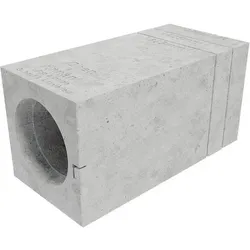
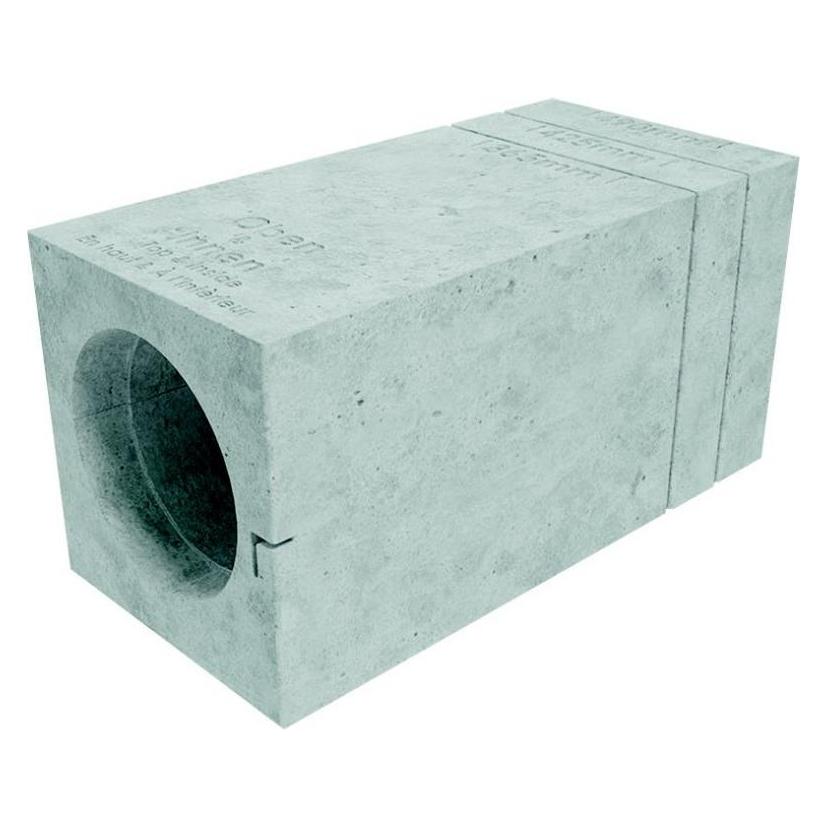
MAICO 0058.0168 Mauerstein MS 160 Mauerstein Rohbauhülsen 00580168- Mauerstein zum Einbau von Rohbauhülsen für PushPull Geräte, ALDs und Kleinraumventilatoren. - Einbau in Mauerstärken 365/425/490 mm möglich. - Der Mauerstein hat bereits eine integrierte Neigung von 1° nach außen. - Kürzung des Mauersteins mit Fuchsschwanz Säge möglich. - Integrierte Aussparungen für das Füllen mit Bauschaum. - Brandschutzklasse B1.Artikel:MS 160 - Einbauort: Außenwand - Material: EPS-Styropor - Farbe: weiß - Gewicht: 0,9 kg - Gewicht mit Verpackung: 1,2 kg - Breite: 240 mm - Höhe: 248 mm - Tiefe: 490 mm - Breite mit Verpackung: 250 mm - Höhe mit Verpackung: 250 mm - Tiefe mit Verpackung: 490 mm45,70 €*Versand: 7,10 €Sichere Weiterleitung zum Anbieter
-
Wie kann man Bilder in XnView sofort speichern?
Um Bilder in XnView sofort zu speichern, können Sie die Tastenkombination "Strg + S" verwenden oder auf "Datei" in der Menüleiste klicken und dann "Speichern" auswählen. Sie können auch die Option "Speichern unter" wählen, um das Bild unter einem neuen Namen oder in einem anderen Format zu speichern. **
-
Wie schalte ich die automatische Namenssortierung in xnview aus?
Um die automatische Namenssortierung in XnView auszuschalten, musst du in den Einstellungen des Programms gehen. Klicke auf "Optionen" und dann auf "Allgemein". Dort findest du die Option "Automatische Namenssortierung" und kannst sie deaktivieren. **
-
Wie kann man bei XnView ein Bild schwarz-weiß machen?
Um ein Bild in XnView schwarz-weiß zu machen, öffnen Sie das Bild in der Software. Gehen Sie dann zu "Bild" und wählen Sie "Farben konvertieren". Wählen Sie im Dropdown-Menü "Graustufen" aus und klicken Sie auf "OK", um das Bild in Schwarz-Weiß umzuwandeln. **
-
Wie kann ich das Symbol zum Zuschneiden in XnView wieder aktivieren?
Um das Symbol zum Zuschneiden in XnView zu aktivieren, öffnen Sie das Programm und gehen Sie zu "Ansicht" in der oberen Menüleiste. Klicken Sie dann auf "Symbolleisten" und stellen Sie sicher, dass das Kontrollkästchen für "Zuschneiden" aktiviert ist. Wenn es bereits aktiviert ist, versuchen Sie, das Programm neu zu starten oder die Einstellungen zurückzusetzen. **
Wie kann ich die Hintergrundfarbe in xnview nach dem Ausschneiden schwarz machen?
Um die Hintergrundfarbe in XnView nach dem Ausschneiden schwarz zu machen, kannst du den "Hintergrund entfernen" -Effekt verwenden. Wähle das ausgeschnittene Bild aus und gehe dann zu "Bild" > "Effekte" > "Hintergrund entfernen". Wähle die Farbe "Schwarz" aus und wende den Effekt an. Dadurch wird der Hintergrund des ausgeschnittenen Bereichs schwarz gemacht. **
Wie kann ich in XnView die Auswahl der Miniaturbilder von Verzeichnissen einstellen?
Um die Auswahl der Miniaturbilder in XnView einzustellen, öffnen Sie das Programm und gehen Sie zu den Einstellungen. Klicken Sie auf "Miniaturbilder" oder "Vorschau" und wählen Sie die gewünschte Option aus, z.B. "Automatisch", "Manuell" oder "Nach Dateityp". Speichern Sie die Einstellungen und die Auswahl der Miniaturbilder wird entsprechend angepasst. **
Top-Angebote
Produkte zum Begriff XnView:
-
Wer kann bei xnview helfen?
Bei xnview kann in erster Linie der Kundensupport helfen. Es gibt auch eine aktive Community von Nutzern, die in Foren oder auf Social-Media-Plattformen Unterstützung anbieten können. Darüber hinaus gibt es auch zahlreiche Online-Tutorials und Anleitungen, die bei der Nutzung von xnview helfen können. **
-
Wie kann ich Fotos bei XnView retuschieren?
Um Fotos bei XnView zu retuschieren, öffne das gewünschte Foto in der Software. Klicke dann auf das Retuschierungs-Tool in der Symbolleiste, um unerwünschte Elemente zu entfernen oder Fehler zu korrigieren. Verwende die verschiedenen Pinsel- und Auswahlwerkzeuge, um die gewünschten Änderungen vorzunehmen, und speichere das bearbeitete Foto, wenn du mit der Retuschierung zufrieden bist. **
-
Wie kann man Bilder in XnView sofort speichern?
Um Bilder in XnView sofort zu speichern, können Sie die Tastenkombination "Strg + S" verwenden oder auf "Datei" in der Menüleiste klicken und dann "Speichern" auswählen. Sie können auch die Option "Speichern unter" wählen, um das Bild unter einem neuen Namen oder in einem anderen Format zu speichern. **
-
Wie schalte ich die automatische Namenssortierung in xnview aus?
Um die automatische Namenssortierung in XnView auszuschalten, musst du in den Einstellungen des Programms gehen. Klicke auf "Optionen" und dann auf "Allgemein". Dort findest du die Option "Automatische Namenssortierung" und kannst sie deaktivieren. **
Ähnliche Suchbegriffe für XnView
-
MAICO 0058.0168 Mauerstein MS 160 Mauerstein Rohbauhülsen 00580168- Mauerstein zum Einbau von Rohbauhülsen für PushPull Geräte, ALDs und Kleinraumventilatoren. - Einbau in Mauerstärken 365/425/490 mm möglich. - Der Mauerstein hat bereits eine integrierte Neigung von 1° nach außen. - Kürzung des Mauersteins mit Fuchsschwanz Säge möglich. - Integrierte Aussparungen für das Füllen mit Bauschaum. - Brandschutzklasse B1.Artikel:MS 160 - Einbauort: Außenwand - Material: EPS-Styropor - Farbe: weiß - Gewicht: 0,9 kg - Gewicht mit Verpackung: 1,2 kg - Breite: 240 mm - Höhe: 248 mm - Tiefe: 490 mm - Breite mit Verpackung: 250 mm - Höhe mit Verpackung: 250 mm - Tiefe mit Verpackung: 490 mm45,70 €*Versand: 7,10 €Sichere Weiterleitung zum Anbieter
-
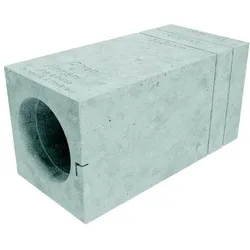
Maico, Zubehör Belüftungstechnik, Mauerstein MS 160 Mauerstein Rohbauhülsen 0058.0168Der Mauerstein MS 160 von Maico ist ein speziell entwickeltes Zubehör für die Belüftungstechnik, das sich ideal für den Einbau von Rohbauhülsen in PushPull-Geräten, ALDs und Kleinraumventilatoren eignet. Das Produkt ist für den Einsatz in Mauerstärken von 365, 425 und 490 mm konzipiert und bietet durch seine integrierte Neigung von 1° nach aussen eine optimale Ausrichtung zur Förderung der Luftzirkulation. Die Konstruktion ermöglicht eine einfache Anpassung durch Kürzung mittels Fuchsschwanz Säge, was eine flexible Integration in unterschiedliche Bausituationen erlaubt. Zudem sind integrierte Aussparungen für das Füllen mit Bauschaum vorhanden, was zur Stabilität und Effizienz der Installation beiträgt. Der Mauerstein ist für den tragenden Einsatz geeignet und kann auch in sichtbarem Mauerwerk verwendet werden. Mit der Wärmebrückenunterbrechung wird zudem eine verbesserte Energieeffizienz erreicht. Das Produkt entspricht der Brandschutzklasse B1 und ist aus hochwertigem EPS-Styropor gefertigt, was eine leichte Handhabung und einfache Montage ermöglicht. Die präzise Verarbeitung und die durchdachten Details machen den Mauerstein MS 160 zu einer zuverlässigen Lösung für anspruchsvolle Bauprojekte. - Integrierte Neigung von 1° für optimale Luftzirkulation - Kürzbar mit Fuchsschwanz Säge für flexible Anpassung - Integrierte Aussparungen für Bauschaum zur Stabilisierung - Geeignet für tragenden Einsatz und sichtbares Mauerwerk.54,41 €*Versand: 0,00 €Sichere Weiterleitung zum Anbieter
-
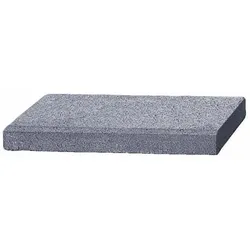
Diephaus Mauersteine LISCO Basalt-Glimmer AbdecksteinDie Diephaus Mauersteine LISCO kombinieren ansprechendes Design mit hoher Langlebigkeit, ideal für Gartenmauern und Abgrenzungen. Ihr Format bietet flexible Gestaltungsmöglichkeiten und verleiht jedem Außenbereich eine natürliche Eleganz.11,84 €*Versand: 149,00 €Sichere Weiterleitung zum Anbieter
-
Wie kann man bei XnView ein Bild schwarz-weiß machen?
Um ein Bild in XnView schwarz-weiß zu machen, öffnen Sie das Bild in der Software. Gehen Sie dann zu "Bild" und wählen Sie "Farben konvertieren". Wählen Sie im Dropdown-Menü "Graustufen" aus und klicken Sie auf "OK", um das Bild in Schwarz-Weiß umzuwandeln. **
-
Wie kann ich das Symbol zum Zuschneiden in XnView wieder aktivieren?
Um das Symbol zum Zuschneiden in XnView zu aktivieren, öffnen Sie das Programm und gehen Sie zu "Ansicht" in der oberen Menüleiste. Klicken Sie dann auf "Symbolleisten" und stellen Sie sicher, dass das Kontrollkästchen für "Zuschneiden" aktiviert ist. Wenn es bereits aktiviert ist, versuchen Sie, das Programm neu zu starten oder die Einstellungen zurückzusetzen. **
-
Wie kann ich die Hintergrundfarbe in xnview nach dem Ausschneiden schwarz machen?
Um die Hintergrundfarbe in XnView nach dem Ausschneiden schwarz zu machen, kannst du den "Hintergrund entfernen" -Effekt verwenden. Wähle das ausgeschnittene Bild aus und gehe dann zu "Bild" > "Effekte" > "Hintergrund entfernen". Wähle die Farbe "Schwarz" aus und wende den Effekt an. Dadurch wird der Hintergrund des ausgeschnittenen Bereichs schwarz gemacht. **
-
Wie kann ich in XnView die Auswahl der Miniaturbilder von Verzeichnissen einstellen?
Um die Auswahl der Miniaturbilder in XnView einzustellen, öffnen Sie das Programm und gehen Sie zu den Einstellungen. Klicken Sie auf "Miniaturbilder" oder "Vorschau" und wählen Sie die gewünschte Option aus, z.B. "Automatisch", "Manuell" oder "Nach Dateityp". Speichern Sie die Einstellungen und die Auswahl der Miniaturbilder wird entsprechend angepasst. **
* Alle Preise verstehen sich inklusive der gesetzlichen Mehrwertsteuer und ggf. zuzüglich Versandkosten. Die Angebotsinformationen basieren auf den Angaben des jeweiligen Shops und werden über automatisierte Prozesse aktualisiert. Eine Aktualisierung in Echtzeit findet nicht statt, so dass es im Einzelfall zu Abweichungen kommen kann. ** Hinweis: Teile dieses Inhalts wurden von KI erstellt.