Domain abdeckstein.de kaufen?
Wir ziehen mit dem Projekt
abdeckstein.de um.
Sind Sie am Kauf der Domain
abdeckstein.de interessiert?
domain@kv-gmbh.de · 0541-91531010
Domain abdeckstein.de kaufen?
Warum funktioniert Snipping Tool nicht?
Warum funktioniert Snipping Tool nicht? Gibt es eine Fehlermeldung, die angezeigt wird? Hast du versucht, das Programm neu zu starten oder deinen Computer neu zu starten? Möglicherweise liegt das Problem an fehlenden Berechtigungen oder an einer beschädigten Datei. Hast du die neueste Version des Snipping Tools installiert? **
Wie installiere ich Snipping Tool?
Um das Snipping Tool auf einem Windows-Computer zu installieren, müssen Sie zuerst sicherstellen, dass es nicht bereits auf Ihrem System vorhanden ist. Geben Sie dazu "Snipping Tool" in die Windows-Suchleiste ein. Wenn es nicht gefunden wird, können Sie es über die Systemsteuerung unter "Programme und Funktionen" installieren. Klicken Sie auf "Windows-Funktionen aktivieren oder deaktivieren" und suchen Sie nach dem Snipping Tool. Aktivieren Sie das Kontrollkästchen neben dem Snipping Tool und klicken Sie auf "OK". Das Snipping Tool sollte nun auf Ihrem Computer installiert sein und kann über die Windows-Suche oder das Startmenü geöffnet werden. **
Ähnliche Suchbegriffe für Snipping
Top-Angebote
Produkte zum Begriff Snipping:
-
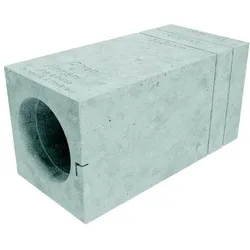
Maico, Zubehör Belüftungstechnik, Mauerstein MS 160 Mauerstein Rohbauhülsen 0058.0168Der Mauerstein MS 160 von Maico ist ein speziell entwickeltes Zubehör für die Belüftungstechnik, das sich ideal für den Einbau von Rohbauhülsen in PushPull-Geräten, ALDs und Kleinraumventilatoren eignet. Das Produkt ist für den Einsatz in Mauerstärken von 365, 425 und 490 mm konzipiert und bietet durch seine integrierte Neigung von 1° nach aussen eine optimale Ausrichtung zur Förderung der Luftzirkulation. Die Konstruktion ermöglicht eine einfache Anpassung durch Kürzung mittels Fuchsschwanz Säge, was eine flexible Integration in unterschiedliche Bausituationen erlaubt. Zudem sind integrierte Aussparungen für das Füllen mit Bauschaum vorhanden, was zur Stabilität und Effizienz der Installation beiträgt. Der Mauerstein ist für den tragenden Einsatz geeignet und kann auch in sichtbarem Mauerwerk verwendet werden. Mit der Wärmebrückenunterbrechung wird zudem eine verbesserte Energieeffizienz erreicht. Das Produkt entspricht der Brandschutzklasse B1 und ist aus hochwertigem EPS-Styropor gefertigt, was eine leichte Handhabung und einfache Montage ermöglicht. Die präzise Verarbeitung und die durchdachten Details machen den Mauerstein MS 160 zu einer zuverlässigen Lösung für anspruchsvolle Bauprojekte. - Integrierte Neigung von 1° für optimale Luftzirkulation - Kürzbar mit Fuchsschwanz Säge für flexible Anpassung - Integrierte Aussparungen für Bauschaum zur Stabilisierung - Geeignet für tragenden Einsatz und sichtbares Mauerwerk.54,41 €*Versand: 0,00 €Sichere Weiterleitung zum Anbieter
-
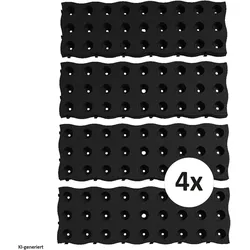
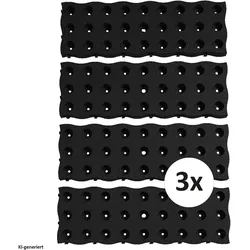
HTI-Living, Rasenkante, Gehwegplatte Nessa (368 cm)Ein Gartenweg ist mit den Gehwegplatten Nessa schnell und einfach verlegt. Die Platten aus witterungsbeständigem Kunststoff sorgen für Trittsicherheit bei der Gartenarbeit und können längs oder quer montiert werden.47,99 €*Versand: 0,00 €Sichere Weiterleitung zum Anbieter
-
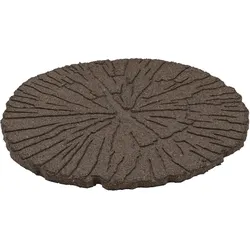
Lemodo Trittstein 2er Set, Gartenplatte, Gehwegplatte in BaumstammoptikSchaffe attraktive Wege mit unserer Trittsteinplatte in Baumstamm-Optik Unsere Trittplatte aus recyceltem Gummi bietet eine nachhaltige Lösung um Gehwege, Gartenpfade oder Spielbereiche zu gestalten, die sowohl langlebig als auch optisch ansprechend sind. Hergestellt aus robustem, recyceltem Gummi bietet unsere Gehwegplatte eine umweltfreundliche Alternative für Deinen Außenbereich. Durch die spezielle Oberfläche ist die Platte rutschfest nutzbar und sorgt auch bei Nässe für sicheren Halt. Unser Gummi-Trittstein trotzt allen Wetterbedingungen und bleibt auch bei starkem Regen, Schnee oder Hitze formstabil.Zudem kann die Wegplatte ideal für Gehwege im Garten, rund um den Teich in Spielbereichen oder als dekoraktives Element auf Deiner Terrasse eingesetzt werden. Der Trittstein lässt sich mühelos und unkompliziert auf verschiedenen Untergründen wie Erde, Kies oder Rasen verlegen.31,99 €*Versand: 5,95 €Sichere Weiterleitung zum Anbieter
-
HTI-Living, Rasenkante, Gehwegplatte Nessa (460 cm)Ein Gartenweg ist mit den Gehwegplatten Nessa schnell und einfach verlegt. Die Platten aus witterungsbeständigem Kunststoff sorgen für Trittsicherheit bei der Gartenarbeit und können längs oder quer montiert werden.57,99 €*Versand: 0,00 €Sichere Weiterleitung zum Anbieter

-
Wie öffne ich das Snipping Tool?
Um das Snipping Tool zu öffnen, kannst du entweder die Windows-Suche verwenden und nach "Snipping Tool" suchen. Alternativ kannst du auch die Tastenkombination "Windows-Taste + Shift + S" drücken, um das Snipping Tool direkt zu öffnen. Eine weitere Möglichkeit ist, das Snipping Tool über das Startmenü unter "Windows-Zubehör" zu finden und von dort aus zu öffnen. Du kannst auch einen Rechtsklick auf die Taskleiste machen, "Neu" auswählen und dann "Snipping Tool" anklicken, um es zu öffnen. **
-
Wo werden Snipping Tool Bilder gespeichert?
Das Snipping Tool speichert standardmäßig die erstellten Bilder in der Zwischenablage. Wenn du ein Bild mit dem Snipping Tool aufgenommen hast, kannst du es in ein anderes Programm einfügen, z. B. in ein Bildbearbeitungsprogramm oder in ein Textverarbeitungsprogramm. Von dort aus kannst du das Bild dann speichern, wo du möchtest. Es gibt jedoch auch die Möglichkeit, die Einstellungen des Snipping Tools anzupassen, um die Bilder direkt an einem bestimmten Speicherort zu speichern. Hast du diese Einstellungen bereits geändert oder möchtest du wissen, wo die Standard-Speicherort für Snipping Tool Bilder ist? **
-
Wie funktioniert Snipping Tool Windows 10?
Das Snipping Tool ist ein integriertes Programm in Windows 10, mit dem Benutzer Screenshots erstellen können. Um das Snipping Tool zu verwenden, öffnen Sie es entweder über die Suche in der Taskleiste oder über das Startmenü. Wählen Sie dann die Art des Screenshots aus, den Sie erstellen möchten (Vollbild, rechteckiger Ausschnitt, freie Form oder Fenster). Klicken Sie auf "Neu" und ziehen Sie den Cursor über den Bereich, den Sie erfassen möchten. Anschließend können Sie den Screenshot speichern, kopieren oder bearbeiten. **
-
Was ist das Snipping Tool 3?
Das Snipping Tool 3 ist ein Bildschirmaufnahmeprogramm, das es Benutzern ermöglicht, Screenshots von ihrem Computerbildschirm zu erstellen. Es bietet verschiedene Aufnahmemodi wie Rechteck, Freiform, Fenster oder Vollbild. Mit dem Snipping Tool 3 können Benutzer ihre Screenshots bearbeiten, markieren und speichern, um sie später zu verwenden. Es ist ein nützliches Werkzeug für Präsentationen, Tutorials oder einfach nur zum Teilen von Bildschirminhalten. **

Wie benutze ich das Snipping Tool?
Um das Snipping Tool zu verwenden, öffne zuerst das Programm auf deinem Computer. Klicke dann auf "Neu" und wähle den Bereich aus, den du erfassen möchtest. Du kannst zwischen verschiedenen Arten von Ausschnitten wählen, z.B. Freihand, Rechteck oder Fenster. Nachdem du den gewünschten Bereich ausgewählt hast, kannst du den Ausschnitt speichern, kopieren oder markieren. Du kannst das Snipping Tool auch verwenden, um Notizen oder Markierungen auf dem Bildschirmausschnitt hinzuzufügen. **
Wie finde ich das Snipping Tool?
Das Snipping Tool ist eine integrierte Anwendung in Windows-Betriebssystemen, die es Benutzern ermöglicht, Screenshots zu erstellen. Um das Snipping Tool zu finden, können Sie einfach die Windows-Suche verwenden und nach "Snipping Tool" suchen. Alternativ können Sie auch auf das Startmenü klicken, "Alle Apps" auswählen und nach dem Snipping Tool suchen. Eine weitere Möglichkeit besteht darin, die Tastenkombination "Windows-Taste + Shift + S" zu verwenden, um das Snipping Tool schnell zu öffnen. Wenn Sie das Snipping Tool häufig verwenden, können Sie es auch an die Taskleiste oder den Desktop anheften, um einen schnellen Zugriff zu haben. **
Top-Angebote
Produkte zum Begriff Snipping:
-
Maico, Zubehör Belüftungstechnik, Mauerstein MS 160 Mauerstein Rohbauhülsen 0058.0168Der Mauerstein MS 160 von Maico ist ein speziell entwickeltes Zubehör für die Belüftungstechnik, das sich ideal für den Einbau von Rohbauhülsen in PushPull-Geräten, ALDs und Kleinraumventilatoren eignet. Das Produkt ist für den Einsatz in Mauerstärken von 365, 425 und 490 mm konzipiert und bietet durch seine integrierte Neigung von 1° nach aussen eine optimale Ausrichtung zur Förderung der Luftzirkulation. Die Konstruktion ermöglicht eine einfache Anpassung durch Kürzung mittels Fuchsschwanz Säge, was eine flexible Integration in unterschiedliche Bausituationen erlaubt. Zudem sind integrierte Aussparungen für das Füllen mit Bauschaum vorhanden, was zur Stabilität und Effizienz der Installation beiträgt. Der Mauerstein ist für den tragenden Einsatz geeignet und kann auch in sichtbarem Mauerwerk verwendet werden. Mit der Wärmebrückenunterbrechung wird zudem eine verbesserte Energieeffizienz erreicht. Das Produkt entspricht der Brandschutzklasse B1 und ist aus hochwertigem EPS-Styropor gefertigt, was eine leichte Handhabung und einfache Montage ermöglicht. Die präzise Verarbeitung und die durchdachten Details machen den Mauerstein MS 160 zu einer zuverlässigen Lösung für anspruchsvolle Bauprojekte. - Integrierte Neigung von 1° für optimale Luftzirkulation - Kürzbar mit Fuchsschwanz Säge für flexible Anpassung - Integrierte Aussparungen für Bauschaum zur Stabilisierung - Geeignet für tragenden Einsatz und sichtbares Mauerwerk.54,41 €*Versand: 0,00 €Sichere Weiterleitung zum Anbieter
-
HTI-Living, Rasenkante, Gehwegplatte Nessa (368 cm)Ein Gartenweg ist mit den Gehwegplatten Nessa schnell und einfach verlegt. Die Platten aus witterungsbeständigem Kunststoff sorgen für Trittsicherheit bei der Gartenarbeit und können längs oder quer montiert werden.47,99 €*Versand: 0,00 €Sichere Weiterleitung zum Anbieter
-
Warum funktioniert Snipping Tool nicht?
Warum funktioniert Snipping Tool nicht? Gibt es eine Fehlermeldung, die angezeigt wird? Hast du versucht, das Programm neu zu starten oder deinen Computer neu zu starten? Möglicherweise liegt das Problem an fehlenden Berechtigungen oder an einer beschädigten Datei. Hast du die neueste Version des Snipping Tools installiert? **
-
Wie installiere ich Snipping Tool?
Um das Snipping Tool auf einem Windows-Computer zu installieren, müssen Sie zuerst sicherstellen, dass es nicht bereits auf Ihrem System vorhanden ist. Geben Sie dazu "Snipping Tool" in die Windows-Suchleiste ein. Wenn es nicht gefunden wird, können Sie es über die Systemsteuerung unter "Programme und Funktionen" installieren. Klicken Sie auf "Windows-Funktionen aktivieren oder deaktivieren" und suchen Sie nach dem Snipping Tool. Aktivieren Sie das Kontrollkästchen neben dem Snipping Tool und klicken Sie auf "OK". Das Snipping Tool sollte nun auf Ihrem Computer installiert sein und kann über die Windows-Suche oder das Startmenü geöffnet werden. **
-
Wie öffne ich das Snipping Tool?
Um das Snipping Tool zu öffnen, kannst du entweder die Windows-Suche verwenden und nach "Snipping Tool" suchen. Alternativ kannst du auch die Tastenkombination "Windows-Taste + Shift + S" drücken, um das Snipping Tool direkt zu öffnen. Eine weitere Möglichkeit ist, das Snipping Tool über das Startmenü unter "Windows-Zubehör" zu finden und von dort aus zu öffnen. Du kannst auch einen Rechtsklick auf die Taskleiste machen, "Neu" auswählen und dann "Snipping Tool" anklicken, um es zu öffnen. **
-
Wo werden Snipping Tool Bilder gespeichert?
Das Snipping Tool speichert standardmäßig die erstellten Bilder in der Zwischenablage. Wenn du ein Bild mit dem Snipping Tool aufgenommen hast, kannst du es in ein anderes Programm einfügen, z. B. in ein Bildbearbeitungsprogramm oder in ein Textverarbeitungsprogramm. Von dort aus kannst du das Bild dann speichern, wo du möchtest. Es gibt jedoch auch die Möglichkeit, die Einstellungen des Snipping Tools anzupassen, um die Bilder direkt an einem bestimmten Speicherort zu speichern. Hast du diese Einstellungen bereits geändert oder möchtest du wissen, wo die Standard-Speicherort für Snipping Tool Bilder ist? **
Ähnliche Suchbegriffe für Snipping
-
Lemodo Trittstein 2er Set, Gartenplatte, Gehwegplatte in BaumstammoptikSchaffe attraktive Wege mit unserer Trittsteinplatte in Baumstamm-Optik Unsere Trittplatte aus recyceltem Gummi bietet eine nachhaltige Lösung um Gehwege, Gartenpfade oder Spielbereiche zu gestalten, die sowohl langlebig als auch optisch ansprechend sind. Hergestellt aus robustem, recyceltem Gummi bietet unsere Gehwegplatte eine umweltfreundliche Alternative für Deinen Außenbereich. Durch die spezielle Oberfläche ist die Platte rutschfest nutzbar und sorgt auch bei Nässe für sicheren Halt. Unser Gummi-Trittstein trotzt allen Wetterbedingungen und bleibt auch bei starkem Regen, Schnee oder Hitze formstabil.Zudem kann die Wegplatte ideal für Gehwege im Garten, rund um den Teich in Spielbereichen oder als dekoraktives Element auf Deiner Terrasse eingesetzt werden. Der Trittstein lässt sich mühelos und unkompliziert auf verschiedenen Untergründen wie Erde, Kies oder Rasen verlegen.31,99 €*Versand: 5,95 €Sichere Weiterleitung zum Anbieter
-
HTI-Living, Rasenkante, Gehwegplatte Nessa (460 cm)Ein Gartenweg ist mit den Gehwegplatten Nessa schnell und einfach verlegt. Die Platten aus witterungsbeständigem Kunststoff sorgen für Trittsicherheit bei der Gartenarbeit und können längs oder quer montiert werden.57,99 €*Versand: 0,00 €Sichere Weiterleitung zum Anbieter
-
HTI-Living, Rasenkante, Gehwegplatte Nessa (184 cm)Ein Gartenweg ist mit den Gehwegplatten Nessa schnell und einfach verlegt. Die Platten aus witterungsbeständigem Kunststoff sorgen für Trittsicherheit bei der Gartenarbeit und können längs oder quer montiert werden.27,99 €*Versand: 3,00 €Sichere Weiterleitung zum Anbieter
-
HTI-Living, Rasenkante, Gehwegplatte Nessa (276 cm)Ein Gartenweg ist mit den Gehwegplatten Nessa schnell und einfach verlegt. Die Platten aus witterungsbeständigem Kunststoff sorgen für Trittsicherheit bei der Gartenarbeit und können längs oder quer montiert werden.37,99 €*Versand: 0,00 €Sichere Weiterleitung zum Anbieter
-
Wie funktioniert Snipping Tool Windows 10?
Das Snipping Tool ist ein integriertes Programm in Windows 10, mit dem Benutzer Screenshots erstellen können. Um das Snipping Tool zu verwenden, öffnen Sie es entweder über die Suche in der Taskleiste oder über das Startmenü. Wählen Sie dann die Art des Screenshots aus, den Sie erstellen möchten (Vollbild, rechteckiger Ausschnitt, freie Form oder Fenster). Klicken Sie auf "Neu" und ziehen Sie den Cursor über den Bereich, den Sie erfassen möchten. Anschließend können Sie den Screenshot speichern, kopieren oder bearbeiten. **
-
Was ist das Snipping Tool 3?
Das Snipping Tool 3 ist ein Bildschirmaufnahmeprogramm, das es Benutzern ermöglicht, Screenshots von ihrem Computerbildschirm zu erstellen. Es bietet verschiedene Aufnahmemodi wie Rechteck, Freiform, Fenster oder Vollbild. Mit dem Snipping Tool 3 können Benutzer ihre Screenshots bearbeiten, markieren und speichern, um sie später zu verwenden. Es ist ein nützliches Werkzeug für Präsentationen, Tutorials oder einfach nur zum Teilen von Bildschirminhalten. **
-
Wie benutze ich das Snipping Tool?
Um das Snipping Tool zu verwenden, öffne zuerst das Programm auf deinem Computer. Klicke dann auf "Neu" und wähle den Bereich aus, den du erfassen möchtest. Du kannst zwischen verschiedenen Arten von Ausschnitten wählen, z.B. Freihand, Rechteck oder Fenster. Nachdem du den gewünschten Bereich ausgewählt hast, kannst du den Ausschnitt speichern, kopieren oder markieren. Du kannst das Snipping Tool auch verwenden, um Notizen oder Markierungen auf dem Bildschirmausschnitt hinzuzufügen. **
-
Wie finde ich das Snipping Tool?
Das Snipping Tool ist eine integrierte Anwendung in Windows-Betriebssystemen, die es Benutzern ermöglicht, Screenshots zu erstellen. Um das Snipping Tool zu finden, können Sie einfach die Windows-Suche verwenden und nach "Snipping Tool" suchen. Alternativ können Sie auch auf das Startmenü klicken, "Alle Apps" auswählen und nach dem Snipping Tool suchen. Eine weitere Möglichkeit besteht darin, die Tastenkombination "Windows-Taste + Shift + S" zu verwenden, um das Snipping Tool schnell zu öffnen. Wenn Sie das Snipping Tool häufig verwenden, können Sie es auch an die Taskleiste oder den Desktop anheften, um einen schnellen Zugriff zu haben. **
* Alle Preise verstehen sich inklusive der gesetzlichen Mehrwertsteuer und ggf. zuzüglich Versandkosten. Die Angebotsinformationen basieren auf den Angaben des jeweiligen Shops und werden über automatisierte Prozesse aktualisiert. Eine Aktualisierung in Echtzeit findet nicht statt, so dass es im Einzelfall zu Abweichungen kommen kann. ** Hinweis: Teile dieses Inhalts wurden von KI erstellt.